在SolidWorks 2010中调用标准件(如Toolbox或标准库中的零件)时,如果遇到无法更改参数的情况,虽然能正常生成图形,但缺少修改尺寸、规格等选项,这通常是由于标准件的配置、引用方式或软件设置问题导致的。以下是几种常见原因及对应的解决方法,供您参考。
1. 检查标准件是否为“只读”或“轻化”状态
- 问题描述:调用的标准件可能被设置为只读模式,或处于轻化状态,这会限制参数编辑。
- 解决方案:
- 在FeatureManager设计树中,右键点击标准件,选择“设定为轻化”或“设定为还原”,确保零件已完全加载。
- 检查文件属性:打开标准件源文件(通常位于SolidWorks安装目录的Toolbox文件夹中),右键点击文件,选择“属性”,取消“只读”选项(如果存在)。
2. 确认Toolbox配置是否正确
- 问题描述:SolidWorks Toolbox可能未正确配置,导致标准件以“非驱动”形式插入,无法编辑参数。
- 解决方案:
- 打开SolidWorks,依次点击“工具”>“选项”>“系统选项”>“异型孔向导/Toolbox”,确保Toolbox已启用并指向正确的文件夹路径。
- 在调用标准件时,尝试选择“生成配置”或“作为驱动零件插入”,而非“作为副本插入”。这通常在插入标准件的对话框中设置,可允许后续参数修改。
3. 使用“编辑Toolbox定义”功能
- 问题描述:标准件插入后,默认可能未激活参数编辑界面。
- 解决方案:
- 在装配体或零件文件中,右键点击已插入的标准件(如螺栓、轴承),选择“编辑Toolbox定义”。此时会弹出参数设置窗口,可修改尺寸、规格等选项。
- 如果该选项灰色不可用,可能需要重新安装或修复Toolbox组件。
4. 检查标准件是否为“虚拟零件”
- 问题描述:在装配体中,标准件可能被保存为虚拟零件(无外部文件),这可能导致编辑限制。
- 解决方案:
- 右键点击标准件,选择“使虚拟为外部”,将其保存为独立文件,再尝试编辑参数。
- 或者,在调用标准件时,直接在Toolbox浏览器中右键点击零件,选择“生成零件”,创建可编辑的独立文件。
5. 修复或重装Toolbox数据库
- 问题描述:Toolbox数据库损坏或版本不兼容可能导致功能异常。
- 解决方案:
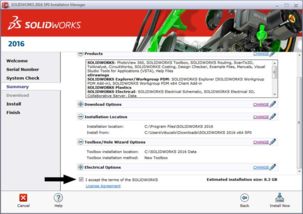
- 使用SolidWorks安装管理器,尝试“修复”Toolbox组件。
- 备份后重置Toolbox设置:在“异型孔向导/Toolbox”选项中,点击“配置”,重新生成或更新数据库。
6. 软件更新与兼容性
- 问题描述:SolidWorks 2010版本较旧,可能与当前系统或插件存在兼容性问题。
- 解决方案:
- 安装SolidWorks 2010的最新Service Pack(SP),以修复已知Bug。
- 如果问题持续,考虑升级Toolbox到更高版本(注意备份数据),或咨询官方技术支持。
与建议
在软件技术交流中,此类问题常源于配置细节。建议先尝试第2、3项方法,它们通常能直接解决参数编辑问题。若仍无效,可检查系统权限或重新配置Toolbox。参与SolidWorks用户论坛或社区讨论,分享具体错误提示,能获得更针对性帮助。希望这些方法能助您顺利解决问题!如果还有其他技术疑问,欢迎继续交流探讨。